
Aktuelles Angebot



Hallo und herzlich Willkommen!
Es freut uns sehr, Sie in unserem Shop begrüßen zu dürfen! Sie finden bei uns alle noch lieferbaren Titel der »Digitalen Bibliothek«, der »kleinen digitalen bibliothek«, der neuen Reihe »zeno.org« sowie des »Yorck Projects«. Ferner bieten wir Ihnen einige Ausgaben dieser Reihen als Produkt an, welches Sie sofort herunterladen können!
Gerne helfen wir Ihnen auch bei Fragen oder Problemen rund um die Software DigiBib weiter! Manchmal führt ein Blick auf unsere »Hilfe«-Seite schneller zum Erfolg. Hier erfahren Sie zum Beispiel, dass Sie keine individuelle Registrierung benötigen und wie Sie vorgehen müssen um die Bibliotheksverwaltung freizuschalten. Außerdem finden Sie hier auch die aktuellste kostenlose DigiBib4-Version, welche auch auf Windows 7, 8, 10 und 11 läuft.
Und nun wünschen Ihnen wir Ihnen viel Spaß beim Stöbern in unserem Angebot!
Ihr Versand-AS-Team
Unsere Empfehlungen
Archivexemplar, neu und originalverpackt TYP01 (Software, DVD-ROM): 10.000 Meisterwerke der Malerei von mehr als 1.600 Künstlern. Mit Künstler- und Werkdatenbank - DigiBib4
Archivexemplar, neu und originalverpackt DBSP04 (Software, CD-ROM): Die Hauptwerke des Begründers der Homöopathie, incl. eines umfangreichen Apothekerlexikons - DigiBib3
Archivexemplar, neu und originalverpackt mp3-Kollektion: 40 Stunden Musik. Dvoráks Meisterwerke auf einer DVD-ROM.
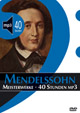
Archivexemplar, neu und originalverpackt mp3-Kollektion: 40 Stunden Musik. Mendelssohn-Bartholdys Meisterwerke auf einer DVD-ROM.
Digibib5 (Software, Download-Datei): Mit der »Digitalen Bibliothek 5« können Sie aus den Inhalten Ihrer »Digitalen Bibliothek« beliebig viele eBooks erstellen, in sechs verschiedenen Formaten!
Digibib5 (Software, CD-ROM): Mit der »Digitalen Bibliothek 5« können Sie aus den Inhalten Ihrer »Digitalen Bibliothek« beliebig viele eBooks erstellen, in sechs verschiedenen Formaten!

kdb Paket (Software): Dieses Paket enthält die Bände »kleine digitale bibliothek« Band 34: Ludwig van Beethovens Leben, »kleine digitale bibliothek« Band 38: Das Leben Richard Wagners und »kleine digitale bibliothek« Band 40: Wofgang Amadeus ...

Gebrauchtes Exemplar DB115 (Software, DVD-ROM): 19bändiges historisches Lexikon mit rund 200.000 Stichwörtern. 4. Auflage 1857-1865. Neusatz und komplettes Faksimile - DigiBib4
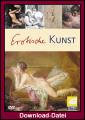
TYP15 (Software, Download-Datei): Mehr als 2.500 Abbildungen vom 17. Jahrhundert bis zum Beginn des 20. Jahrhunderts. Mit Künstler- und Werkdatenbank - DigiBib4

Paket (Software, 46 CD-ROMs): Paket mit allen 46 noch lieferbaren CD-ROMs aus der Reihe »kleine digitale bibliothek« - Digibib 4

Paket (Software, 13 CD-ROMs): Elf thematischen Einzelbände, deren Fokus auf einzelnen Epochen, Genres oder Themen liegt, werden ergänzt durch zwei Lexika, womit Sie einen eindrucksvollen Fundus an Kunsthistorie erhalten - Digibib 4
DBSO01 (Software, Download-Datei): Zusammenstellung, die als Grundstock deutscher, literarischer und philosophischer Texte dienen mag - DigiBib4

Paket (Software, 3 CD-ROMs): Drei Ausgaben der »kleinen digitalen bibliothek«, welche sich mit den Biographien der Hauptschuldigen des Holocaust auseinandersetzen - Digibib 4

Paket (Software, 4 CD-ROMs): Dieses Paket enthält ein Philosophenlexikon, eine Geschichte der Philosophie, Immanuel Kants Werke sowie 100 Philosophiewerke, die man haben muss - DigiBib4

Paket (Software, 3 CD-ROMs): Unglaubliche Kriminalfälle, Fußball und James Bond - für Unterhaltung ist mit diesem Paket gesorgt - DigiBib4

Paket (Software, 4 CD-ROMs): Was man über Personen in der Religionsgeschichte wissen sollte, Religion aus Sichrt der Kunst sowie Religion auf Abwegen - DigiBib4
Archivexemplar, neu und originalverpackt DB031 (Software, CD-ROM): Sämtliche zu Lebzeiten erschienenen Schriften Nietzsches ungekürzt, alle wichtigen Werke aus dem Nachlass sowie eine kommentierte Auswahl seiner Briefe - DigiBib3

Gebrauchtes Archivexemplar mp3-Hörbibliothek: 27 klassische literarische Werke als Hörbuch - über 50 Stunden Spieldauer!
DBSO27 (Software, CD-ROM): Neben einem ausführlichen lexikalischen Teil informiert der Band auch über Laborwerte, Anti-Aging, 1. Hilfe und Alternativmedizin. Über 800 Abbildungen - DigiBib4

DigiBib-Paket (Software, CD-ROM): "Who's Who" mal ganz anders. Mit diesem Paket erhalten Sie vier Bände welche Ihnen beim Finden und Zuordnen von Personen und Gestalten aus der Märchenwelt, der antiken Mythologie, der Bibel und aus der Oper helfen - ...
DB062 (Software, Download-Datei): 250.000 Sprichwörter und Redewendungen, mit Referenzen zu Wendungen in anderen Sprachen - DigiBib4